はじめに
ファームウェアを更新するには、以下の準備が必要です:
- お使いの Lake Controller ソフトウェアが最新バージョンであること、または使用したいバージョンがインストールされていること
- フレームがネットワーク経由でコンピューターに接続されていること
最新の Lake Controller はこちらからダウンロードできます:
更新手順
- Lake Controller フォルダを開く
「C:\Program Files (x86)\Lake」フォルダに移動し、使用したい Lake Controller のバージョンフォルダを開きます。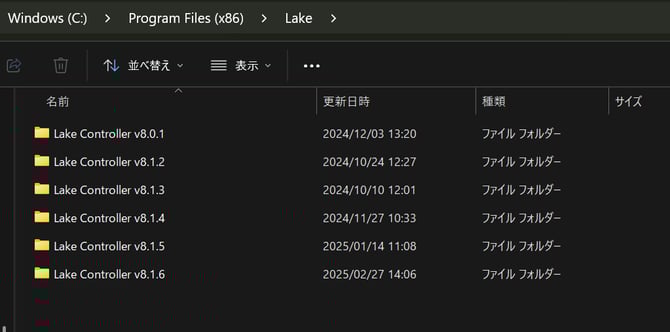
- Lake Update Application を起動する
フォルダ内の「Lake Update Application」をダブルクリックして起動します。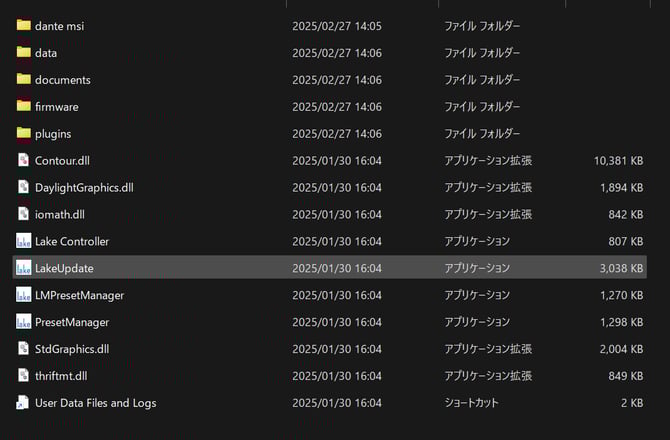
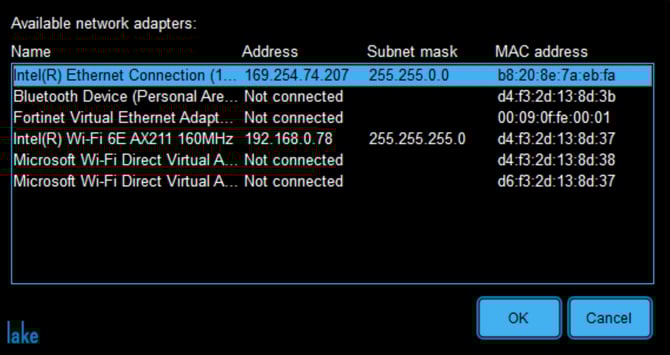
- フレームとネットワークアダプターを選択する
接続されているフレーム(例:PLM+20K44)をリストから選択し、使用しているネットワークアダプターを指定します。
-
接続されたフレームの確認
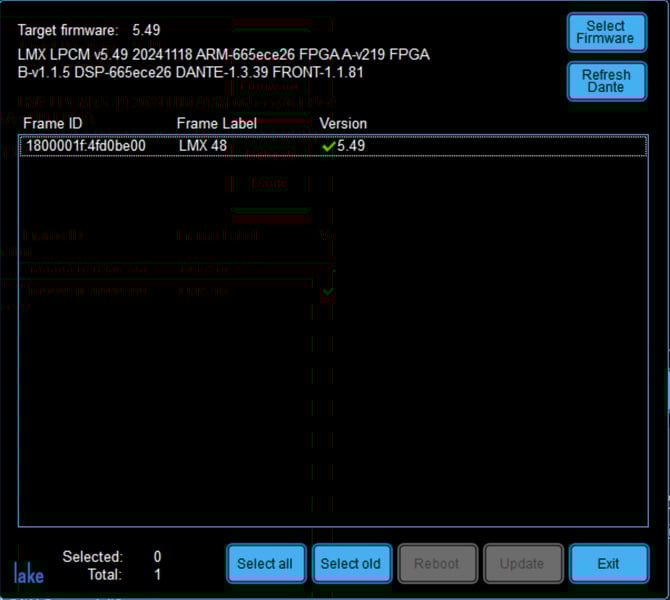
次の画面に、接続されているフレームとその現在のファームウェアバージョンが表示されます。 ファームウェアが違う場合、バージョンの横に赤い「×」が表示されます。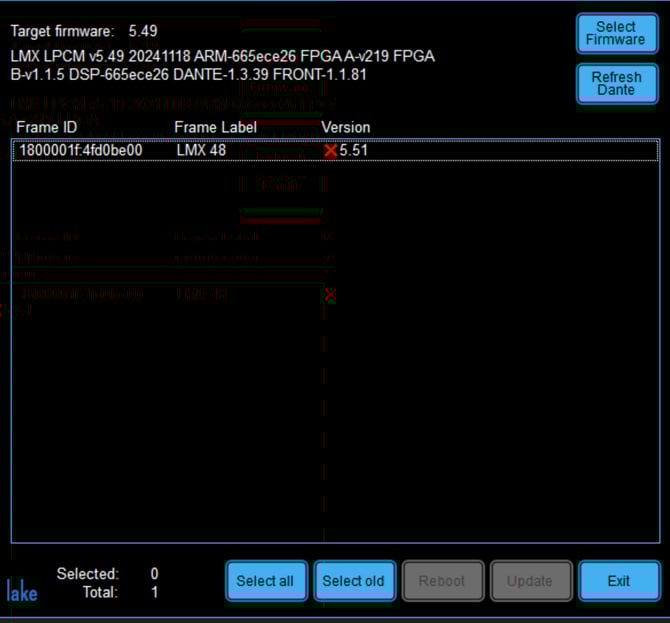
- ファームウェアの更新を開始する
対象のフレームを選択し、「Update」ボタンをクリックします。
表示される更新情報をよく確認し、「OK」をクリックすると更新が開始されます。 - PLM+ / Dシリーズの自動電源サイクルについて
Lake Controller バージョン 6.5 以降では、PLM+およびDシリーズは自動的に電源が再起動されます。古い Lake 製品では、フレーム背面の電源ケーブルを抜き差しして手動で電源を再起動する必要があります(スタンバイのON/OFFでは不十分です)。 - 更新完了の確認
ファームウェア更新が完了すると、Lake Updater により通知されます。フレームが再起動し、最新ファームウェアを読み込むまで数分かかる場合があります。
完了後、フレームの横に緑のチェックマークが表示されれば、更新は成功です。