
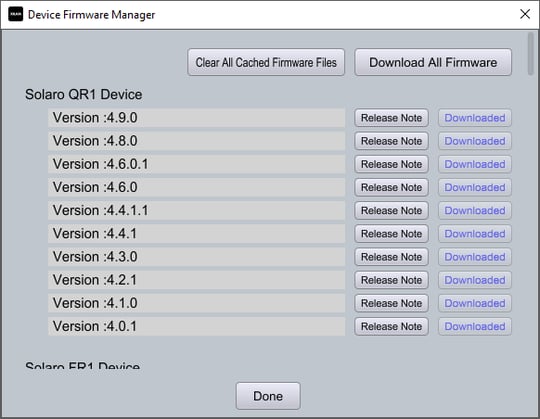
Xilica DesignerのDevice Firmware Managerでは、Xilicaデバイスの現在および過去のファームウェアバージョンとリリースノートを確認できます。
アクセス手順:
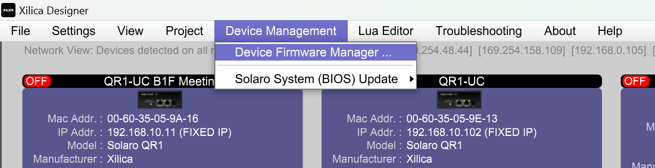
1. Xilica DesignerのNetwork Viewを開き、上部タブの「Device Management」→「Device Firmware Manager」を選択します。
2. 必要に応じて「Download All Firmware」でファームウェアをPCに保存し、「Done」をクリックします。
アップデート方法:
-
Network Viewに戻り、対象デバイスが緑色(ON)であることを確認します。
-
更新前にプロジェクトファイルがPCに保存されているか確認してください。
- 対象デバイスを右クリックし「Firmware update」を選択し、使用するファームウェアバージョンを選択します。(IOカード更新時は「IO Card Update (All)」を選択)
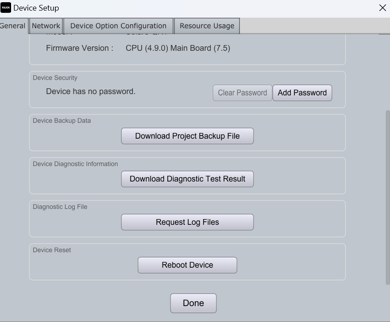
(Solaro DSPの場合:デバイスをダブルクリック→[General]→[Download Project Backup File])
更新はデバイス/カード数により約2~4分かかり、完了後に自動再起動してNetwork Viewに再表示されます。更新中はネットワーク接続および電源を切らないでください。